Showing posts with label TnT. Show all posts
{SPAZZ] Author profile - Hilya Cassiopeia '-_-'

Facebook : Hilya Joongie
Twitter : @thehaje
Emmmm......Cassiopeia Forever *of course :P
I Growth with TVXQ
I Learned with TVXQ
I Cried and smile with TVXQ
My youth Full of Five angel called TVXQ ~~~ *i am already old now....wkwkwk
Always Keep The Faith ^_^v
Tag :
TnT
Tag :
TnT
Membuat Text Variatif di Blog

Image by Cool Text: Free Graphics Generator - Edit Image
Ingin Text anda seperti diatas??
Kunjungi Cooltext.com
pilih jenis gaya yang kamu mau...
Atur Sesukamu ^_^
Selamat mencoba ~>
Hostingan Gambar Yang Mudah Dan Cepat
1. Facebook
2. Picassa Web Album (Google)
3.Photobucket
4. Wordpress
5.Twitter
6.tumblr
2. Picassa Web Album (Google)
3.Photobucket
4. Wordpress
5.Twitter
6.tumblr
Mengubah Tampilan Pc Blog Ke Mobile
Anyeong hi jumuseyo ^_^
eh salah.. anyeong haseyo chingudeull... maaf jalz sekarang postnya tidak bertahap diakrenakan kesibukan yang tidak bisa ditunda.. sekali lagi maaf ^_^ #bow
Sekarang saya cuma mau kasih Trick and Tips Sederhana dalam perblogingan... tentu saja agar chingudeul bertambah ilmunya ^_^
Mengubah Tampilan Pc Blog Ke Mobile
Bagaimana Caranya...
Misal blog ini adalah jalz-cassieast.blogspot.com
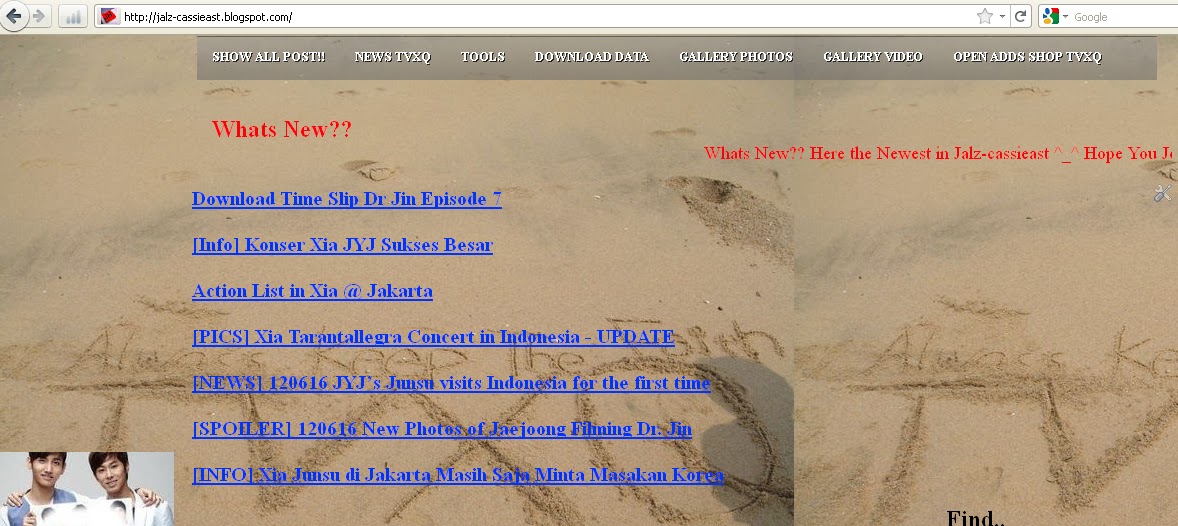
mAKA jika ingin mengubah menjadi tampilan HP (Mobile) Kalian Harus menambahkan kode "?m=1" Dibelakang url home dari blog tersebut
Jadi http://jalz-cassieast.blogspot.com/ menjadi http://jalz-cassieast.blogspot.com/?m=1
Tentu saja dengan menjadi tampilan hp... walaupun tampilan ala kadarnya tapi sangat bermanfaat jika anda mempunyai bandwith di komputer yang limit
Oh iya.. sebagai catatan... Template hp akan aktif jika Settingan pada blogger anda juga mengaktifkan Template Hp..

kita akan bahas ini di lain hari okey ^_^
eh salah.. anyeong haseyo chingudeull... maaf jalz sekarang postnya tidak bertahap diakrenakan kesibukan yang tidak bisa ditunda.. sekali lagi maaf ^_^ #bow
Sekarang saya cuma mau kasih Trick and Tips Sederhana dalam perblogingan... tentu saja agar chingudeul bertambah ilmunya ^_^
Mengubah Tampilan Pc Blog Ke Mobile
Bagaimana Caranya...
Misal blog ini adalah jalz-cassieast.blogspot.com
mAKA jika ingin mengubah menjadi tampilan HP (Mobile) Kalian Harus menambahkan kode "?m=1" Dibelakang url home dari blog tersebut
Jadi http://jalz-cassieast.blogspot.com/ menjadi http://jalz-cassieast.blogspot.com/?m=1
Tentu saja dengan menjadi tampilan hp... walaupun tampilan ala kadarnya tapi sangat bermanfaat jika anda mempunyai bandwith di komputer yang limit
Oh iya.. sebagai catatan... Template hp akan aktif jika Settingan pada blogger anda juga mengaktifkan Template Hp..

kita akan bahas ini di lain hari okey ^_^
Cara Pasang Google Translate Lengkap Di Blog
Google Translate...
Siapa yang gak tau hayo?? katro ya kwkwkw
Mungkin Anda Pernah menemui interface yang seperti di bawah ini di blog saya..


Memang Interface ini keluar diakrenakan blog saya menggunakan Script google Pada Tampilan "Postingan" saja sehingga memudahkan user luar negeri untuk mentranslate blog saya ^_^
nah anda tentunya juga mau?? xD
check it out
3.Save
Siapa yang gak tau hayo?? katro ya kwkwkw
Mungkin Anda Pernah menemui interface yang seperti di bawah ini di blog saya..


Memang Interface ini keluar diakrenakan blog saya menggunakan Script google Pada Tampilan "Postingan" saja sehingga memudahkan user luar negeri untuk mentranslate blog saya ^_^
nah anda tentunya juga mau?? xD
check it out
1.Masuk Ke Elemen Laman kemudian tambahkan gadget..2. Lalu Tambahkan Kode Berikut
<div id="google_translate_element"></div><script>
function googleTranslateElementInit() {
new google.translate.TranslateElement({
pageLanguage: 'id'
}, 'google_translate_element');
}
</script><script src="//translate.google.com/translate_a/element.js?cb=googleTranslateElementInit"></script>
3.Save
Mengecilkan Ukuran Gambar Tanpa Mengurangi Kualitas
Anyong monyong malming chingudeul ... buat chingudeul yang merayakan maling eh malming.. met merayakan xD kalau saya sih masih malmingan sama blog tersayang wkwkwkwkw xD .. sekalian share ilmu .. biar ga kena dosa nyimpen ilmu ya ^_^
Lets check it materi kali ini.. saya akan membahas tentang ukuran gambar...
saya pernah membahas masalah gambar tag pada blog ataupun pengaruh gambar pada template blog
Ukuran gambar tentu berpengaruh pada blog.. beratnya blog tentu membuat jenuh para viissitor yang malas menunggu lama"... trus bagaimana mengatasinya
Check it Softwarenya ... Download disini ~~>download [Data Rahasianya Juga]
Langsung Install ...next next next next ~~> xD ngaco ~~>
ye finishh#gubrak
setelah penginstalan selesai... Jalan kan data rahasianya ~~>crack.exe
tentu saja dengna menggunakan Crack.. kamu bebas menggunakanya xD
Cara menggunakan

Lets check it materi kali ini.. saya akan membahas tentang ukuran gambar...
saya pernah membahas masalah gambar tag pada blog ataupun pengaruh gambar pada template blog
Ukuran gambar tentu berpengaruh pada blog.. beratnya blog tentu membuat jenuh para viissitor yang malas menunggu lama"... trus bagaimana mengatasinya
Check it Softwarenya ... Download disini ~~>download [Data Rahasianya Juga]
Langsung Install ...next next next next ~~> xD ngaco ~~>
ye finishh#gubrak
setelah penginstalan selesai... Jalan kan data rahasianya ~~>crack.exe
tentu saja dengna menggunakan Crack.. kamu bebas menggunakanya xD
Cara menggunakan
1. klik File~>open~>pilih gambar2.Klik Save As pada gambar yang sebelah kanan (akan ada 2 gambar yang muncul seperti gambar tittle )

Cara Mem password Postingan Blog
hohohoho anyeong chingudeull~~ Cassieast..kali ini saya akan bercerita tentang password di postingan blog.. xD
blogger tentu saja berbeda dengan wordpress yang bisa mem password Postingan Blog wordpress dengan plugin yang tentu saja .. easy use atau istilahnya "Gampang" ...lalu blogger tidak punya fasilitas khusus untuk membuat seperti itu.. lha... bagaimana Caranya ?? kalau anda pernah membaaca widget melayang cassiopeia ataupun menu dropdown melayang versi jalz.. agak mudah mengikutinya
Passwordnya track berdigit 4 angka dari cover album di bawah

Check it out~~>
Nikmati hasilnya ~~~> jalz ~
blogger tentu saja berbeda dengan wordpress yang bisa mem password Postingan Blog wordpress dengan plugin yang tentu saja .. easy use atau istilahnya "Gampang" ...lalu blogger tidak punya fasilitas khusus untuk membuat seperti itu.. lha... bagaimana Caranya ?? kalau anda pernah membaaca widget melayang cassiopeia ataupun menu dropdown melayang versi jalz.. agak mudah mengikutinya
Passwordnya track berdigit 4 angka dari cover album di bawah
Check it out~~>
Nikmati hasilnya ~~~> jalz ~
Asiknya Google Translate Page
Google Translate.. siapa sih yang tidak tahu??? pasti kamu kamu yang sedang menerjemahkan tugas dari guru berbahasa inggris atau membuat instan cerita indonesia dan inggris mengunjungi website ini.. disamping instan (karena setiap mengetik langsung diterjemahkan (Flash))
Tapi sekarang kita akan belaajar cara menerjemahkan page (Halaman ).. contohnya sinopsis Time Slip Dr Jin yang berbahasa inggris menjadi bhs indonesia caranya adalah.. masuk ke
 Google Sedang memproses...

Dan jadilah seperti ini.. bahkan menu nav pun ikut tertranslate xixiixixi ~

Tapi sekarang kita akan belaajar cara menerjemahkan page (Halaman ).. contohnya sinopsis Time Slip Dr Jin yang berbahasa inggris menjadi bhs indonesia caranya adalah.. masuk ke
Translate.google.com
Kemudian Pastekan situs "url" ke box yang kosong
Pilih bahasanya ...

Dan jadilah seperti ini.. bahkan menu nav pun ikut tertranslate xixiixixi ~

Pengenalan Cara Pengetikan Dan Tips Posting
Anyeong chingudeul cassieast yang sedang berbahagia ataupun menggaulau...
tahukan blogger ^_^ tahu dong pasti.. tempat kita mencurahkan berbagai pengetahuan yang tentu saja.. gratis dan maksimal dimana blog tersebut akan menjadi gudang pengetahuan kita ^_^
postingan tentu saja hal yang sangat" penting bagi para blogger..
Sudahkah anda membaca Menarik Pengunjung blog dengan tag gambar dan Tips memilih template untuk blog
tapi kali ini saya akan menjelaskan tentang cara pengetikan yang benar dalam postingan blogger ^_^ dan tentu saja ini sudah saya terapkan dalam blog saya sendiri ^_^ so.. enjoy it...
 Pertama-tama.. besarkan gambar diatas jika belum jelas kwkwkwkw ~~
Di gambar atas ada nomer" tidak jelas yang saya edit sendiri sebagai penanda...Walaupun cara pengetikan post pada blogger hampir sama bahkan mirip dengan microsoft windows ataupun open office...tapi tidak ada salahnya kita belajar lagi y ^_^
Langsung ke fungsi yooo
1.Undo:mengulang ke sesi sebelum kamu melakukan 1 action
2.Redo:memajukan satu sesi kedepan ketika kamu menekan undo terlebih dahulu tentunya
3. Font: memilih font yang digunakan.. jika ingin mengubah default font kamu bisa setting di EDIT html sendiri ya
4.Text: kamu bisa memilih ukuran font yang digunakan disini.. dalam blogger hanya ada 5 setting...
seperti smal,smaller,large ,larger ...kamu bisa lihat" dan explorasi sendiri
5.Saya kurang mengeti saat nomer 5.. tapi menurut saya ini adalah setting dari posisi text yang telah diblok(tentu saja setiap ingin menggunakan action kamu harus menggunakan blog text untuk menunjuk text yang akan diberi action)
6.Bold:Memberi action Tag B pada postingan .
7. Italic:memberi action garis miring pada postingan.. tentu saja berpengaruh pada google... text italic akan menghasilkan italic tag pada search engine seperti halnya tag bold
8.Underline:memberi action garis bawah pada text yang dipilih (dengan memblok terlebih dahulu)
9.Strike:membuat tag strike pada postingan dan membuat action garis coretan di tengah kata" yang telah dipilih (diblok)
10.Warna untuk font yang dipilih
11.text background ....
12..link.. dapat member link pada text yang diblok... lalu klik Link ..dan masukan link yang akan dituju saat kata tersebut di klik
misalnya menarik pengunjung dengan tag gambar
13.Upload Gambar
14.Upload Video
15.Jump break.. bisa melompatkan anda saat anda mengklik text ang telah diberi jump break

..
Setelah modifikasi selesai
anda bisa memilih opsi untuk post tersebut misalnya...
posting:akan diposting
Save:akan disimpan sebagai catatan{draft} blog
Prewiew:akan menampilkan hasil review ketikan anda

tahukan blogger ^_^ tahu dong pasti.. tempat kita mencurahkan berbagai pengetahuan yang tentu saja.. gratis dan maksimal dimana blog tersebut akan menjadi gudang pengetahuan kita ^_^
postingan tentu saja hal yang sangat" penting bagi para blogger..
Sudahkah anda membaca Menarik Pengunjung blog dengan tag gambar dan Tips memilih template untuk blog
tapi kali ini saya akan menjelaskan tentang cara pengetikan yang benar dalam postingan blogger ^_^ dan tentu saja ini sudah saya terapkan dalam blog saya sendiri ^_^ so.. enjoy it...

Di gambar atas ada nomer" tidak jelas yang saya edit sendiri sebagai penanda...Walaupun cara pengetikan post pada blogger hampir sama bahkan mirip dengan microsoft windows ataupun open office...tapi tidak ada salahnya kita belajar lagi y ^_^
Langsung ke fungsi yooo
1.Undo:mengulang ke sesi sebelum kamu melakukan 1 action
2.Redo:memajukan satu sesi kedepan ketika kamu menekan undo terlebih dahulu tentunya
3. Font: memilih font yang digunakan.. jika ingin mengubah default font kamu bisa setting di EDIT html sendiri ya
4.Text: kamu bisa memilih ukuran font yang digunakan disini.. dalam blogger hanya ada 5 setting...
seperti smal,smaller,large ,larger ...kamu bisa lihat" dan explorasi sendiri
5.Saya kurang mengeti saat nomer 5.. tapi menurut saya ini adalah setting dari posisi text yang telah diblok(tentu saja setiap ingin menggunakan action kamu harus menggunakan blog text untuk menunjuk text yang akan diberi action)
6.Bold:Memberi action Tag B pada postingan .
7. Italic:memberi action garis miring pada postingan.. tentu saja berpengaruh pada google... text italic akan menghasilkan italic tag pada search engine seperti halnya tag bold
8.Underline:memberi action garis bawah pada text yang dipilih (dengan memblok terlebih dahulu)
9.Strike:membuat tag strike pada postingan dan membuat action garis coretan di tengah kata" yang telah dipilih (diblok)
10.Warna untuk font yang dipilih
11.text background ....
12..link.. dapat member link pada text yang diblok... lalu klik Link ..dan masukan link yang akan dituju saat kata tersebut di klik
misalnya menarik pengunjung dengan tag gambar
13.Upload Gambar
14.Upload Video
15.Jump break.. bisa melompatkan anda saat anda mengklik text ang telah diberi jump break
16. Perataan pada postingan.. misalnya rata tengah ..kanan..kiri .. contoh sebagai berikut yang saya beri rata kanan
17. numbering.. memberi nomor otomatis .. sebagai tanda dari list ^_^
18.Bullet:sama seperti numbering tapi ini berbentuk symbol
19. parragraf ..menjorokan tulisan anda ke dalam...bisa juga sebagai tag
20..~~>not understand<<~
21.pengecekan kata yang anda gunakan ~~>
====================================================================

Selain fungsi tombol" diatas.. anda juga bisa menambahkan kreasi anda pada tag html
misalnya Modifikasi text berjalan (marquee) ataupun berkedip=kedip (blink)
Contoh:
..
Setelah modifikasi selesai
anda bisa memilih opsi untuk post tersebut misalnya...
posting:akan diposting
Save:akan disimpan sebagai catatan{draft} blog
Prewiew:akan menampilkan hasil review ketikan anda

4 Widget Music Player Tercepat Di Blog

Music... Hal yang tidak bisa dipisahkan dari kehidupan.. apalagi kita sebagai fans TVXQ sudah pasti pengin juga mengait"kan segala pernak pernik ataupun aksesoris yang kita miliki dengn TVXQ..
bagaimana dengan blog??? blog juga bisa ko diberi pernak pernik seperti Widget Melayang Cassiopeia Free atapun widget Melayang Lengkap semua itu hanya salah satu dari beberapa accesoris yang saya buat sendiri di blog ^_^
Tadi di facebook ada yang menanyakan pertanyaan" bagaimana membuat musik playlist di blog??" hmm.. mungkin para blogger sudah tidak asing lagi dengan widget" music yang banyak digunakan seperti youtube,4shared,indowebster dan lain lain... tapi kali ini saya akan membahas 4 widget music rekomendasi saya yang pemasanganya mudah dan simple di blog ^_^
1. Mixpod
Mixpod adalah salah satu penyedia layanan playlist dengan lagu yang bisa kamu cari menggunakan search box di dalam situs mixpod sendiri.. kekuranganya adalaah jumlah lagu yang dibatasi ~
tetapi mixpod lebih variatif dikarenakan skin" music playernya yang keren" dan unik"... check it out guys di www.mixpod.com
2.Soundcloud
Soundcloud... agak jauh beda dengan mixpod... jika mixpod dapat memutar video dan music sekaligus.. jika soundcloud hanya bisa memutar lagu saja .. itupun kamu harus mengupload lau tersebut.. jumlah waktu musiknya per akun hanya 2 jam 14 menit..
skinya pun sederhana (hanya ada 3 pilihan) tetapi soundcloud dijamin buffernya lebih cepat dari mixpod ^_^
mau ?? check langsung ke soundcloud.com ya
3.4shared
4shared...yang lebih terkenal dengan pabrik musik jalanan.. karena banyak orang memilih mengupload file" hasil covernya disini..4shared tidak hanya sebagai file storage online.. tetapi juga bisa sebagai music player di blog ^_^ ...
sayangnya sekarang jika hanya mendengarkan saja pun harus login terlebih dahulu... ditambah lagi jumlah file jika tidak login akan terbatas -_- suram 4shared
dan repotnya jika 4shared... hanya bisa perfile yang di embed
jika
4. Indowebster
Indowebster ..sama seperti 4shared yang menyediakan file storage online gratis..
streaming pun lebih cepat jika anda berada di indonesia tentunya ^_^
code embed juga seperti 4shared yang hanya bisa1 per 1...tetapi streaming indowebster lebih cepat dan tidak perlu memerlukan login... untuk mendapatkanya code ..caranya seperti 4shared...
Kiat Cerdas Memilih Template Untuk Blog

sehingga memudahkan pengindeksan halaman posting kita ke google .. tentu saja agar visitor datang..
Lah..bagaimana cara memilih template yang bagus?? karena banyak sekali template yang mengatakan "Saya Seo pakai saya" atau "Download template SEO" ..kamu bisa download di BTemplate atau website lain yang menyediakan template gratis..tapi kamu juga harus tau cara memilih kan ~~
Check it out mas bro Kiat Cerdas Memilih Template Untuk Blog~~~
1. Pilih h1 dan h2
Apa itu h1 dan h2?? .. itu adalah tag halaman posting agar template kita tambah seo.. sayangnya kebanyakan template menggunakan tag h3... lha bagaimana memperoleh tag h1 dan h2 dalam postingan?? nanti kita bahas lebih lanjut ~ dalam blog ini tentunya
2. Kecil dan Menarik
Kecil dan menarik??? apalagi ini?? hahaha
yang dimaksud kecil dan menarik pada tips ini adalah... file ukuran template kecil.. tapi ada daya tarik tersendiri seperti itu...untuk memperkecil ukuran template .kamu bisa gunakan kompresor css atau alat kompress lain
3.Meta tag Memadai
Meta tag memadai....kenapa saya bilang memadai?? karena meta tag tambah lengkap tambah bagus terindeks.. dulu saat saya menggunakan meta tag seadanya yang hanya berisi keyword dan deskripsi.. pengunjung blog paling banyak hanya 600 serta ranking alexa yang saya tunggu sampai bulu ketiak saya tumbuh hanya turun sekitar 10k... dan Apakah yang terjadi ketika saya membredeli meta tag?? pengunjung saya meningkat 1k perhari ~ bahkan bisa lebih...ranking alexa??? naek 7jt brow ~ keren kan
kamu bisa dapat meta tag seperti itu dengan memodifikasinya sendiri.. saya rekomendasikan menggunakan meta tag ini
4.Rapi
Rapi?? Perlukah template blog rapi??? hm... tentu saja... Kenapa tidak... seumpama blog itu adalah orang yang akan melamar kerjadi google ... walaupun bebas... waktu diterima masuk indekx...visitor masuk dan berkomentar " tampilan semrawut" bukankah sangat menyayat hati?? haha ~
6. Sub Menu Mudah Dipahami
Menu navigasi yang mudah juga sangat berpengaruh terhadap pengunjung yang datang.. mengapa? karena pengunjung yang masuk. bukan hanya melihat post..tapi melihat menu yang anda sediakan untuk mereka.. jika mereka kurang puas ataupun bingung ... tentu saja... mungkin mereka langsung meneka tombol close dari blog anda ~
7.Kesesuaian Gambar
Kalau ini sama saja dengan kerapian intinya...lucu kan kalau blog islami tapi berbackground salib?? pernah menemui?? tentuna tidak.. karena secara instinc para blogger faham kalau blog mereka identitas seperti tema... deskripsi dan lain lain yang harus serupa.. kecuali blog gado" atau blog yang menyediakan banyak informasi dan tidak jelas..
8.Widget
Widget...~~>hal inilah yang sering blogger newbie tambah"an dan dewakan.. kenapa?? karena mereka menginginkan blog mereka tampilan bagus...seharusnya bukan hanya bagus.. tapi juga profesional ... SEO juga harus diutamakan...
===================================================================
sekian dari pengalaman yang pernah saya temui tentang pemilihan template yang pas ~~
By:Jalz
Membuat 3 Kolom Widget Dibawah Postingan Paling Ampuh
Pernah Lihat widget yang ada dibawah postingan??? ..pasti sering...tapi kenapa bisa ya?? padahal template default blogger atau mungkin template lain tersebut tidak ada tanda Add Gadget saat anda menggunakan template tersebut??
itu karena mereka menambahkan sendiri..Memang bisa?? ..bisa lah..langsung caranya mas bro ~~>

1.Login Blogger Kamu
2.Masuk Ke Menu Page Elemen/Elemen Laman<<~Agar Lebih mudah
---------ingat:!! jika belum yakin akan work...Backup Template Kamu terlebih dahulu
==========================================================
3.Selanjutnya Klik Kanan EDIT HTML dan centang
4. Cari </b:skin>
5.Pastekan kode berikut ~~>
#footer-bottom {
width: 900px;background:transparent;
position: relative;display:inline;
clear:both;
margin:0 auto 0;
color:#EB1E1E;
float: left;
padding:10px;
height:498;
}
#left-bottom {
width: 33%;
float: left;display:inline;
margin:10px 5px 0 5px;
padding:5px
}
#center-bottom {
width: 33%;
float: left;
margin:10px 5px 0;
padding:5px
}
#right-bottom{
width: 33%;
float: left;display:inline;
margin:10px 5px 0;
padding:5px
}
Note:
Warna Merah adalah ukuran dari Kolom tersebut...
33 % menandakan bahwa kolom tersebut akan berukuran 33% dari ukuran layar...
penggunaan hitungan % digunakan jika anda malas menghitung ukuran layar blog anda xD
Jika ingin 4 kolom maka harus 25%..seperti itu kira" xD
---------------------------------------------------------------------------------------------
Langsung Lanjut~~~~~~>
6.Cari kode <div id='footer'> atau <div id='footer-wrapper'>
Pastekan kode berikut dibawahnya.........
<div id='footer-bottom'>
<b:section class='footer-bottom' id='left-bottom' preferred='yes' showaddelement='yes'>
</b:section>
<b:section class='footer-bottom' id='center-bottom' preferred='yes' showaddelement='yes'>
</b:section>
<b:section class='footer-bottom' id='right-bottom' preferred='yes' showaddelement='yes'>
</b:section>
</div>
7.Save Template.......~> jadilah footer baru kamu ~>chukhae ya ^_^
Jangan lupa...tampilan bukan segalanya...kamu juga harus punya Meta tag yang bagus..
silahkan baca Meta Tag Lengkap Ala Jalz ataupun Meta Tag Open Graph Facebook ..
Happy blogging ~
itu karena mereka menambahkan sendiri..Memang bisa?? ..bisa lah..langsung caranya mas bro ~~>

1.Login Blogger Kamu
2.Masuk Ke Menu Page Elemen/Elemen Laman<<~Agar Lebih mudah
---------ingat:!! jika belum yakin akan work...Backup Template Kamu terlebih dahulu
==========================================================
3.Selanjutnya Klik Kanan EDIT HTML dan centang
4. Cari </b:skin>
5.Pastekan kode berikut ~~>
#footer-bottom {
width: 900px;background:transparent;
position: relative;display:inline;
clear:both;
margin:0 auto 0;
color:#EB1E1E;
float: left;
padding:10px;
height:498;
}
#left-bottom {
width: 33%;
float: left;display:inline;
margin:10px 5px 0 5px;
padding:5px
}
#center-bottom {
width: 33%;
float: left;
margin:10px 5px 0;
padding:5px
}
#right-bottom{
width: 33%;
float: left;display:inline;
margin:10px 5px 0;
padding:5px
}
Note:
Warna Merah adalah ukuran dari Kolom tersebut...
33 % menandakan bahwa kolom tersebut akan berukuran 33% dari ukuran layar...
penggunaan hitungan % digunakan jika anda malas menghitung ukuran layar blog anda xD
Jika ingin 4 kolom maka harus 25%..seperti itu kira" xD
---------------------------------------------------------------------------------------------
Langsung Lanjut~~~~~~>
6.Cari kode <div id='footer'> atau <div id='footer-wrapper'>
Pastekan kode berikut dibawahnya.........
<div id='footer-bottom'>
<b:section class='footer-bottom' id='left-bottom' preferred='yes' showaddelement='yes'>
</b:section>
<b:section class='footer-bottom' id='center-bottom' preferred='yes' showaddelement='yes'>
</b:section>
<b:section class='footer-bottom' id='right-bottom' preferred='yes' showaddelement='yes'>
</b:section>
</div>
7.Save Template.......~> jadilah footer baru kamu ~>chukhae ya ^_^
Jangan lupa...tampilan bukan segalanya...kamu juga harus punya Meta tag yang bagus..
silahkan baca Meta Tag Lengkap Ala Jalz ataupun Meta Tag Open Graph Facebook ..
Happy blogging ~
Widget Melayang Cassiopeia Free Widget

Langsung aja...saya baru rilis widget baru..Float Free..Reviewnya kayak disamping...Kalo belum tau widget floating itu seperti apa ..lihat ~>Widget Share melayang Lengkap atau Menu Dropdown Melayang Silahkan pahami....Dari kedua widget itu bersifat float(Melayang mengikuti Layar)...
Langsung saja...Bagaimana Membuat ini...
Untuk widget yang satu ini cukup simple membuatnya ^_^
1.Login Blogger
2.Langsung melangkah ke Elemen halaman (Page element/elemen laman)
3.Klik Tambah Gadget
4.Tambahkan script Java/HTML ~> tambahkan kode berikut
<style type="text/css">
.barrightblogger{ background:url('https://blogger.googleusercontent.com/img/b/R29vZ2xl/AVvXsEiE2AoCb8q9Y5nkgLxk3kGcKn6eycWOR2tSCFEMCuHY1S1bJEIMs_QNDfggdTTYT1awuNsVvj1nftBpUDiP7gXRQMWFXxA5nrt9ICXc1R6dBeiAxYtzw6oV7EaLrZFecPMQFOstnaar7CGh/s1600/1.jpg');background-repeat:no-repeat;width:39px;height:345px;position:fixed;right:0px;top:50px; z-index:1000;}
.barrightbloggerc{ background:url('https://blogger.googleusercontent.com/img/b/R29vZ2xl/AVvXsEjPhdv_xkNBUI8UTWifPLQkKXm7OCq4Z9Z2QJa2y5rFdFT6m6DS5jFBq-S4wdsV8frSPCvcOJjyv8thcotPNCpUEKKb4DfGNI7q5qX28c-VxXsU_c96S-ytQEeuxC3ANK7-G_aZbscW2ucA/s1600/2-bmp.png');background-repeat:no-repeat;width:400px;height:345px;position:fixed;right:0px;top:50px; z-index:1100;}
.barconteblogger{margin:5px 0 0 47px}
</style>
<div class="barrightblogger" onmouseout="this.className='barrightblogger'" onmouseover="this.className='barrightbloggerc'">
<div class="barconteblogger">
----------------Konten Kamu Disini-------------------------------
</div>
</div>
<div class="separator" style="clear: both; text-align: center;">
<a href="https://blogger.googleusercontent.com/img/b/R29vZ2xl/AVvXsEiE2AoCb8q9Y5nkgLxk3kGcKn6eycWOR2tSCFEMCuHY1S1bJEIMs_QNDfggdTTYT1awuNsVvj1nftBpUDiP7gXRQMWFXxA5nrt9ICXc1R6dBeiAxYtzw6oV7EaLrZFecPMQFOstnaar7CGh/s1600/1.jpg" imageanchor="1" style="clear: left; float: left; margin-bottom: 1em; margin-right: 1em;">
</a></div>
.barrightblogger{ background:url('https://blogger.googleusercontent.com/img/b/R29vZ2xl/AVvXsEiE2AoCb8q9Y5nkgLxk3kGcKn6eycWOR2tSCFEMCuHY1S1bJEIMs_QNDfggdTTYT1awuNsVvj1nftBpUDiP7gXRQMWFXxA5nrt9ICXc1R6dBeiAxYtzw6oV7EaLrZFecPMQFOstnaar7CGh/s1600/1.jpg');background-repeat:no-repeat;width:39px;height:345px;position:fixed;right:0px;top:50px; z-index:1000;}
.barrightbloggerc{ background:url('https://blogger.googleusercontent.com/img/b/R29vZ2xl/AVvXsEjPhdv_xkNBUI8UTWifPLQkKXm7OCq4Z9Z2QJa2y5rFdFT6m6DS5jFBq-S4wdsV8frSPCvcOJjyv8thcotPNCpUEKKb4DfGNI7q5qX28c-VxXsU_c96S-ytQEeuxC3ANK7-G_aZbscW2ucA/s1600/2-bmp.png');background-repeat:no-repeat;width:400px;height:345px;position:fixed;right:0px;top:50px; z-index:1100;}
.barconteblogger{margin:5px 0 0 47px}
</style>
<div class="barrightblogger" onmouseout="this.className='barrightblogger'" onmouseover="this.className='barrightbloggerc'">
<div class="barconteblogger">
----------------Konten Kamu Disini-------------------------------
</div>
</div>
<div class="separator" style="clear: both; text-align: center;">
<a href="https://blogger.googleusercontent.com/img/b/R29vZ2xl/AVvXsEiE2AoCb8q9Y5nkgLxk3kGcKn6eycWOR2tSCFEMCuHY1S1bJEIMs_QNDfggdTTYT1awuNsVvj1nftBpUDiP7gXRQMWFXxA5nrt9ICXc1R6dBeiAxYtzw6oV7EaLrZFecPMQFOstnaar7CGh/s1600/1.jpg" imageanchor="1" style="clear: left; float: left; margin-bottom: 1em; margin-right: 1em;">
</a></div>
5.Untuk konten kamu..bisa kamu tambahkan widget music atau FAnpage Facebook...bahkan profilmu pun bisa !
6.Done~~ nikmati ya...Review Real Lihat gambar disamping~~>
Menu Dropdown Melayang Version 1 by Jalz~
Menu Dropdown Apa Sih??Melayang ??? gimana ya bentuknya ?? hahaha....
langsung check out reviewnya gan ^____^....ini dia..

tentunya saya membagi ini Bukan tanpa sebab...Setelah kemaren saya membahas Open Graph Meta Tag Untuk Facebook ...tentunya jika blog hanya terkenal pun tidak cukup...tampilan juga harus disesuaikan ^_^ ..contohnya saya memasang widget share lengkap seperti di samping ini..
Langsung saja...Gimana Cara Pasangnya ?? Check it out ~~>
1.Login Blogger Kamu
2.Masuk Ke Menu Page Elemen/Elemen Laman<<~Agar Lebih mudah
3.Selanjutnya Klik Kanan EDIT HTML dan centang
4. Cari </b:skin>
5.Pastekan Kode Berikut Diatasnya ...
* Menu Horizontal Dropdown
----------------------------------------------- */
#menuwrapperpic {background:#2a4375 top center;width:100%;margin:0 auto;padding:0 auto;border-bottom:1px solid #165D92;}
#menuwrapper {width:960px;margin:0 auto;height:41px; background:#2a4375;}
.clearit {clear: both;height: 0;line-height: 0.0;font-size: 0;}
#menubar {width:100%;}
#menubar, #menubar ul {padding: 0;margin: 0;list-style: none;font-family:Arial, sans-serif;}
#menubar a {display: block;text-decoration: none;padding: 13px 12px 12px 12px;font-size:12px;font-weight:bold;text-transform:none;color:#d1d8e5;border-left:1px solid #165D92}
#menubar a.trigger {background-image: url(https://blogger.googleusercontent.com/img/b/R29vZ2xl/AVvXsEi5DrpTYp-DV-I_oxiEKhTw0HbUPNUn7o_70sm4aIEOtIZHmTbJKBmwyJckM0GS6omq3sXzmt_QXq-AB7-kPpXZSe2PY_HOL21vwAlZFnO4jZFGShFQb9Q5gmTVEOs-s_vyHSxVkBHbOUY/s1600/arrow.gif);background-repeat: no-repeat;padding: 13px 24px 12px 12px;background-position: right center;}
#menubar li {float: left;position: relative;}
/* hide from IE mac \*/
#menubar li {position: static; width: auto;}
/* end hiding from IE5 mac */
#menubar li ul, #menubar ul li {width:165px;}
#menubar ul li a {text-align:left;color:#13598D;padding: 6px 12px;font-size: 12px;font-weight:bold;text-transform:none;font-family:Arial;}
#menubar li ul {z-index:100;position: absolute;display: none;background:#0F4E7D;padding-bottom:5px;}
#menubar li ul {-moz-border-radius-bottomleft:5px; -moz-border-radius-bottomright:5px; -webkit-border-bottom-left-radius:5px; -webkit-border-bottom-right-radius:5px; border-bottom-left-radius:5px; border-bottom-right-radius:5px;}
#menubar li ul {-moz-box-shadow:0 5px 5px rgba(0, 0, 0, 0.6); -webkit-box-shadow:0 5px 5px rgba(0, 0, 0, 0.6);filter:alpha(opacity=95);-moz-opacity:.95;opacity:.95;}
#menubar li:hover a, #menubar a:active, #menubar a:focus, #menubar li.hvr a{background-color:#115383;color:#d1d8e5;text-decoration:none;}
#menubar li:hover ul, #menubar li.hvr ul {display: block;}
#menubar li:hover ul a, #menubar li.hvr ul a {color:#d1d8e5;background-color:transparent;text-decoration:none;}
#menubar li ul li.hr {border-bottom:1px solid #296A99; border-top:1px solid #0E4064; display:block; font-size: 1px; height: 0px; line-height: 0px; margin:4px 0; }
#menubar ul a:hover {background-color: #0E3B5D!important;color: #d1d8e5 !important;text-decoration:none;}
#menubar li.home a, #menubar li.home a:visited {background:url(https://blogger.googleusercontent.com/img/b/R29vZ2xl/AVvXsEhYAUl1J2RyxCHQ-_5sh5t3h0tP9s1Ij_GwfrNUQ_F50T8eqx7b7tp5fwUcn6d5FQPJrxvRW1GcSkvWl5j5MBe3DN_ALLh1EsKydEtOpVvN_2dVTuiRKRjl2hEM1XA9Zvr7WWtLDgz-VAo/s1600/menu_hover.gif) repeat-x top left;border-left:none}
#menubar li.home a:hover {background:#1d335d;}
/* Fixed Position */
#inner{padding-top:41px;}
#fixed {position:fixed;top:0;left:0;width:100%;height:41px;z-index:999;}
#fixedinner{text-align:center;background:transparent;height:41px;position:relative;z-index:999;}
* html, * html body{overflow-y:hidden;height:100%;}
* html #fixedinner{margin-right:-143px;voice-family: "\"}\""; voice-family:inherit; }
* html #fixedinner{margin-right:17px;}
* html #fixed {position:absolute;}
/* -- SET FOR STATUS MESSAGE -- */
#search {
}
#search input[type="text"] {
background: url(search-dark.png) no-repeat 10px 6px #444;
border: 0 none;
font: bold 12px Arial,Helvetica,Sans-serif;
color: #777;
width: 150px;
padding: 6px 15px 6px 35px;
-webkit-border-radius: 20px;
-moz-border-radius: 20px;
border-radius: 20px;
text-shadow: 0 2px 2px rgba(0, 0, 0, 0.3);
-webkit-box-shadow: 0 1px 0 rgba(255, 255, 255, 0.1), 0 1px 3px rgba(0, 0, 0, 0.2) inset;
-moz-box-shadow: 0 1px 0 rgba(255, 255, 255, 0.1), 0 1px 3px rgba(0, 0, 0, 0.2) inset;
box-shadow: 0 1px 0 rgba(255, 255, 255, 0.1), 0 1px 3px rgba(0, 0, 0, 0.2) inset;
-webkit-transition: all 0.7s ease 0s;
-moz-transition: all 0.7s ease 0s;
-o-transition: all 0.7s ease 0s;
transition: all 0.7s ease 0s;
}
#search input[type="text"]:focus {
width: 200px;
}
6. Cari Kode <header> atau sejenisnya <<~biasanya juga header-wrapper
Pastekan kode berikut dibawahnya ^_^
<div id='fixed'>
<div id='fixedinner'>
<div id='menuwrapperpic'>
<div id='menuwrapper'>
<ul id='menubar'>
<li><a href='/'><img alt='Home' border='0' src='https://blogger.googleusercontent.com/img/b/R29vZ2xl/AVvXsEjnHbnGM7zTNdJQgpFPV3eA6gPiuWq4M3ZS6vf0l6RcrFOidjj5TlDnUgoHsjOAz7R8_-Y_tG1V6Q3L-6_1NnAlBEEDnhWCLmqNNZ0xPTTOBGdibvfC6o8ghi62vWstKmzDY5mQrq-kO-E/s1600/home.png' style='padding:0px;'/></a></li>
<li><a href='http://tvxqff.blogspot.com'>Kim Jaejoong</a></li>
<li><a href='http://jalz-cassieast.blogspot.com/2012/03/tvxq-for-you-mobile.html'>Kim Junsu</a>
</li>
<li><a href='http://jalz-cassieast.blogspot.com/search/label/Blogger'>Jung Yunho</a>
<ul class='children'>
<li><a href='http://jalz-cassieast.blogspot.com/search/label/Tutorial'>Tutorial</a></li>
<li><a href='http://jalz-cassieast.blogspot.com/search/label/Widget'>Widget</a></li>
<li><a href='http://jalz-cassieast.blogspot.com/search/label/TnT'>Tips And Trick</a></li>
<li><a href='http://jalz-cassieast.blogspot.com/search/label/Template'>Template</a></li>
<li><a href='http://jalz-cassieast.blogspot.com/search/label/Software'>Software</a></li>
<li><a href='http://jalz-cassieast.blogspot.com/search/label/Pc%20Tutor'>Pc Tutorial</a></li>
</ul></li>
<li><a href='#'>Park Yoochun</a>
<ul class='children'>
</ul></li>
<li><a href='http://jalz-cassieast.blogspot.com/2012/02/link-tradingjalz-tvxq.html'>Max Changmin</a></li>
<li>
<form action='/search' id='search' method='get'>
<input name='q' placeholder='Search...' size='40' type='text'/>
</form></li>
<li><a href='http://facebook.com/ka.jihoon'><img alt='Home' border='0' src='http://facebook.com/favicon.ico' style='padding:0px;'/></a></li>
<li><a href='http://twitter.com/kajihoon'><img alt='Home' border='0' src='http://twitter.com/favicon.ico' style='padding:0px;'/></a></li>
<li><a href='http://www.facebook.com/sharer.php' name='fb_share' type='button'>Share</a><script src='http://static.ak.fbcdn.net/connect.php/js/FB.Share' type='text/javascript'/></li>
</ul>
<br class='clearit'/>
</div>
<div style='clear:both;'/>
</div>
</div><!-- end fixed jalz menu -->
</div>
Dan jadilah seperti ini:

Note:
Penjelasan ----------------------------------------------------------------------------------------
<li><a href='http://jalz-cassieast.blogspot.com/2012/02/link-tradingjalz-tvxq.html'>Max Changmin</a></li>
Kode berwarna Orange:menunjukan Link yang akan dibuka saat Kode tanda Merah Di klik
Tanda Merah menunjukan kode yang muncul di barisan menu ~>~
langsung check out reviewnya gan ^____^....ini dia..

tentunya saya membagi ini Bukan tanpa sebab...Setelah kemaren saya membahas Open Graph Meta Tag Untuk Facebook ...tentunya jika blog hanya terkenal pun tidak cukup...tampilan juga harus disesuaikan ^_^ ..contohnya saya memasang widget share lengkap seperti di samping ini..
Langsung saja...Gimana Cara Pasangnya ?? Check it out ~~>
1.Login Blogger Kamu
2.Masuk Ke Menu Page Elemen/Elemen Laman<<~Agar Lebih mudah
3.Selanjutnya Klik Kanan EDIT HTML dan centang
4. Cari </b:skin>
5.Pastekan Kode Berikut Diatasnya ...
* Menu Horizontal Dropdown
----------------------------------------------- */
#menuwrapperpic {background:#2a4375 top center;width:100%;margin:0 auto;padding:0 auto;border-bottom:1px solid #165D92;}
#menuwrapper {width:960px;margin:0 auto;height:41px; background:#2a4375;}
.clearit {clear: both;height: 0;line-height: 0.0;font-size: 0;}
#menubar {width:100%;}
#menubar, #menubar ul {padding: 0;margin: 0;list-style: none;font-family:Arial, sans-serif;}
#menubar a {display: block;text-decoration: none;padding: 13px 12px 12px 12px;font-size:12px;font-weight:bold;text-transform:none;color:#d1d8e5;border-left:1px solid #165D92}
#menubar a.trigger {background-image: url(https://blogger.googleusercontent.com/img/b/R29vZ2xl/AVvXsEi5DrpTYp-DV-I_oxiEKhTw0HbUPNUn7o_70sm4aIEOtIZHmTbJKBmwyJckM0GS6omq3sXzmt_QXq-AB7-kPpXZSe2PY_HOL21vwAlZFnO4jZFGShFQb9Q5gmTVEOs-s_vyHSxVkBHbOUY/s1600/arrow.gif);background-repeat: no-repeat;padding: 13px 24px 12px 12px;background-position: right center;}
#menubar li {float: left;position: relative;}
/* hide from IE mac \*/
#menubar li {position: static; width: auto;}
/* end hiding from IE5 mac */
#menubar li ul, #menubar ul li {width:165px;}
#menubar ul li a {text-align:left;color:#13598D;padding: 6px 12px;font-size: 12px;font-weight:bold;text-transform:none;font-family:Arial;}
#menubar li ul {z-index:100;position: absolute;display: none;background:#0F4E7D;padding-bottom:5px;}
#menubar li ul {-moz-border-radius-bottomleft:5px; -moz-border-radius-bottomright:5px; -webkit-border-bottom-left-radius:5px; -webkit-border-bottom-right-radius:5px; border-bottom-left-radius:5px; border-bottom-right-radius:5px;}
#menubar li ul {-moz-box-shadow:0 5px 5px rgba(0, 0, 0, 0.6); -webkit-box-shadow:0 5px 5px rgba(0, 0, 0, 0.6);filter:alpha(opacity=95);-moz-opacity:.95;opacity:.95;}
#menubar li:hover a, #menubar a:active, #menubar a:focus, #menubar li.hvr a{background-color:#115383;color:#d1d8e5;text-decoration:none;}
#menubar li:hover ul, #menubar li.hvr ul {display: block;}
#menubar li:hover ul a, #menubar li.hvr ul a {color:#d1d8e5;background-color:transparent;text-decoration:none;}
#menubar li ul li.hr {border-bottom:1px solid #296A99; border-top:1px solid #0E4064; display:block; font-size: 1px; height: 0px; line-height: 0px; margin:4px 0; }
#menubar ul a:hover {background-color: #0E3B5D!important;color: #d1d8e5 !important;text-decoration:none;}
#menubar li.home a, #menubar li.home a:visited {background:url(https://blogger.googleusercontent.com/img/b/R29vZ2xl/AVvXsEhYAUl1J2RyxCHQ-_5sh5t3h0tP9s1Ij_GwfrNUQ_F50T8eqx7b7tp5fwUcn6d5FQPJrxvRW1GcSkvWl5j5MBe3DN_ALLh1EsKydEtOpVvN_2dVTuiRKRjl2hEM1XA9Zvr7WWtLDgz-VAo/s1600/menu_hover.gif) repeat-x top left;border-left:none}
#menubar li.home a:hover {background:#1d335d;}
/* Fixed Position */
#inner{padding-top:41px;}
#fixed {position:fixed;top:0;left:0;width:100%;height:41px;z-index:999;}
#fixedinner{text-align:center;background:transparent;height:41px;position:relative;z-index:999;}
* html, * html body{overflow-y:hidden;height:100%;}
* html #fixedinner{margin-right:-143px;voice-family: "\"}\""; voice-family:inherit; }
* html #fixedinner{margin-right:17px;}
* html #fixed {position:absolute;}
/* -- SET FOR STATUS MESSAGE -- */
#search {
}
#search input[type="text"] {
background: url(search-dark.png) no-repeat 10px 6px #444;
border: 0 none;
font: bold 12px Arial,Helvetica,Sans-serif;
color: #777;
width: 150px;
padding: 6px 15px 6px 35px;
-webkit-border-radius: 20px;
-moz-border-radius: 20px;
border-radius: 20px;
text-shadow: 0 2px 2px rgba(0, 0, 0, 0.3);
-webkit-box-shadow: 0 1px 0 rgba(255, 255, 255, 0.1), 0 1px 3px rgba(0, 0, 0, 0.2) inset;
-moz-box-shadow: 0 1px 0 rgba(255, 255, 255, 0.1), 0 1px 3px rgba(0, 0, 0, 0.2) inset;
box-shadow: 0 1px 0 rgba(255, 255, 255, 0.1), 0 1px 3px rgba(0, 0, 0, 0.2) inset;
-webkit-transition: all 0.7s ease 0s;
-moz-transition: all 0.7s ease 0s;
-o-transition: all 0.7s ease 0s;
transition: all 0.7s ease 0s;
}
#search input[type="text"]:focus {
width: 200px;
}
6. Cari Kode <header> atau sejenisnya <<~biasanya juga header-wrapper
Pastekan kode berikut dibawahnya ^_^
<div id='fixed'>
<div id='fixedinner'>
<div id='menuwrapperpic'>
<div id='menuwrapper'>
<ul id='menubar'>
<li><a href='/'><img alt='Home' border='0' src='https://blogger.googleusercontent.com/img/b/R29vZ2xl/AVvXsEjnHbnGM7zTNdJQgpFPV3eA6gPiuWq4M3ZS6vf0l6RcrFOidjj5TlDnUgoHsjOAz7R8_-Y_tG1V6Q3L-6_1NnAlBEEDnhWCLmqNNZ0xPTTOBGdibvfC6o8ghi62vWstKmzDY5mQrq-kO-E/s1600/home.png' style='padding:0px;'/></a></li>
<li><a href='http://tvxqff.blogspot.com'>Kim Jaejoong</a></li>
<li><a href='http://jalz-cassieast.blogspot.com/2012/03/tvxq-for-you-mobile.html'>Kim Junsu</a>
</li>
<li><a href='http://jalz-cassieast.blogspot.com/search/label/Blogger'>Jung Yunho</a>
<ul class='children'>
<li><a href='http://jalz-cassieast.blogspot.com/search/label/Tutorial'>Tutorial</a></li>
<li><a href='http://jalz-cassieast.blogspot.com/search/label/Widget'>Widget</a></li>
<li><a href='http://jalz-cassieast.blogspot.com/search/label/TnT'>Tips And Trick</a></li>
<li><a href='http://jalz-cassieast.blogspot.com/search/label/Template'>Template</a></li>
<li><a href='http://jalz-cassieast.blogspot.com/search/label/Software'>Software</a></li>
<li><a href='http://jalz-cassieast.blogspot.com/search/label/Pc%20Tutor'>Pc Tutorial</a></li>
</ul></li>
<li><a href='#'>Park Yoochun</a>
<ul class='children'>
</ul></li>
<li><a href='http://jalz-cassieast.blogspot.com/2012/02/link-tradingjalz-tvxq.html'>Max Changmin</a></li>
<li>
<form action='/search' id='search' method='get'>
<input name='q' placeholder='Search...' size='40' type='text'/>
</form></li>
<li><a href='http://facebook.com/ka.jihoon'><img alt='Home' border='0' src='http://facebook.com/favicon.ico' style='padding:0px;'/></a></li>
<li><a href='http://twitter.com/kajihoon'><img alt='Home' border='0' src='http://twitter.com/favicon.ico' style='padding:0px;'/></a></li>
<li><a href='http://www.facebook.com/sharer.php' name='fb_share' type='button'>Share</a><script src='http://static.ak.fbcdn.net/connect.php/js/FB.Share' type='text/javascript'/></li>
</ul>
<br class='clearit'/>
</div>
<div style='clear:both;'/>
</div>
</div><!-- end fixed jalz menu -->
</div>
Dan jadilah seperti ini:

Note:
Penjelasan ----------------------------------------------------------------------------------------
<li><a href='http://jalz-cassieast.blogspot.com/2012/02/link-tradingjalz-tvxq.html'>Max Changmin</a></li>
Kode berwarna Orange:menunjukan Link yang akan dibuka saat Kode tanda Merah Di klik
Tanda Merah menunjukan kode yang muncul di barisan menu ~>~
Meta Tag Facebook Open Graph Versi Jalz~

Kali ini meta tag ini dibuat agar blog anda mempunyai deskripsi di facebook dengan benar..berikut reviewnya ^_^
Ini dinamakan Meta Tag Open Graph

Lalu Bagaimana Memasang Meta Tag Open Graph ini..????
Caranya cukup mudah...
1.Login Blogger pastinya
2.Pergi Ke Edit HTML
3.Back Up Template agar AMAN
4.Selanjutnya..CAri Kode <b:skin>
5.Pastekan kode berikut diatasnya ^__^
<meta content='isi dengan judul blog kamu' property='og:title'/>
<meta content='isi dengan url Home page blog kamu' property='og:url'/>
<meta content='Favicon blog kamu' property='og:image'/>
<meta content='Nama Blog Kamu' property='og:site_name'/>
<meta content='Id Facebook kamu' property='fb:admins'/>
<meta expr:content='data:blog.canonicalUrl' property='og:url'/>
<meta content='blog' property='og:type'/>
<meta content='Deskripsi Blog kamu' property='og:description'/>
<meta content='isi dengan url Home page blog kamu' property='og:url'/>
<meta content='Favicon blog kamu' property='og:image'/>
<meta content='Nama Blog Kamu' property='og:site_name'/>
<meta content='Id Facebook kamu' property='fb:admins'/>
<meta expr:content='data:blog.canonicalUrl' property='og:url'/>
<meta content='blog' property='og:type'/>
<meta content='Deskripsi Blog kamu' property='og:description'/>
Tips Menaikkan Pengunjung Versi Jalz
Anyeong cassieast ^_^.... saya posting seperti ini bukanya merasa bahwa visitor saya banyak...sekedar bagi bagi tips biar kita sama sharing ilmu...iya gak??? itung itung pahala lah hehehehe
 Langsung saja bagaimana kita menaarik visitor ~~>
1.Buatlah nama Domain yang mudah diingat saat membuat blog anda...Sebenarnya saya juga merasa domain saya yang ini sulit untuk dihafal orang...sebagai gantinya saya menyediakan situs redirect untuk blog saya ^_^
Lihat jtvxq.blogspot.com
Semua menunya mengarah ke blog ini
2.Berikan Deskripsi yang pas untuk blog anda..semisal blog saya yang membahas tvxq,..saya akan membuatdeskripsi <Download semua data tvxq gratis,tohoshinki,archive,lyrics other free>
Seperti itu kira kira...
3.Gunakan Meta Tag yang paling Update ..Saya menggunakan meta tag gabungan dari beberapa situs ternama...Apa fungsinya?? fungsinya agar mesin pencari mengindex kita dengan baik...
sekarang semua orang jika mencari sesuatu melalui search engine.....kenapa kita tidak memaksimalkan blog kita agar nampang terus di search engine ^_^
4.Buatlah tampilan yang menarik dan mudah
5.Sosialisasi dengan blogger lain...Jangan menyendiri ..itulah yang harus anda lakukan saat anda membuat blog...jangan mengurus diri anda sendiri ^_^ setidaknya promo melalui media sosial ...itu juga membantu menaikan visitor lho ^_^
Sekian dlu ya ~~>>Nanti ada part 2nya ko >>>> Admin cabut ^_^

1.Buatlah nama Domain yang mudah diingat saat membuat blog anda...Sebenarnya saya juga merasa domain saya yang ini sulit untuk dihafal orang...sebagai gantinya saya menyediakan situs redirect untuk blog saya ^_^
Lihat jtvxq.blogspot.com
Semua menunya mengarah ke blog ini
2.Berikan Deskripsi yang pas untuk blog anda..semisal blog saya yang membahas tvxq,..saya akan membuatdeskripsi <Download semua data tvxq gratis,tohoshinki,archive,lyrics other free>
Seperti itu kira kira...
3.Gunakan Meta Tag yang paling Update ..Saya menggunakan meta tag gabungan dari beberapa situs ternama...Apa fungsinya?? fungsinya agar mesin pencari mengindex kita dengan baik...
sekarang semua orang jika mencari sesuatu melalui search engine.....kenapa kita tidak memaksimalkan blog kita agar nampang terus di search engine ^_^
4.Buatlah tampilan yang menarik dan mudah
5.Sosialisasi dengan blogger lain...Jangan menyendiri ..itulah yang harus anda lakukan saat anda membuat blog...jangan mengurus diri anda sendiri ^_^ setidaknya promo melalui media sosial ...itu juga membantu menaikan visitor lho ^_^
Sekian dlu ya ~~>>Nanti ada part 2nya ko >>>> Admin cabut ^_^
Cara Membuat Read More Keren Versi Jalz ~
Setelah belajar Modifikasi gambar seperti membuatnya transparan dan memberi komentar dalam gambar saat disorot
sekarang kita akan belajar membuat Read more di postingan Kenapa Read More penting??? karena read more sebagai skrip untuk mempersingkat postingan agar postingan tertata dengan rapi...
nah langsung saja Bagaimana membuat read more di postingann yang keren yang sudah saya modifikasi tentunya...Demo dari read more ini sudah saya terapkan di blog saya sendri..silahkan dilihat

1.Login Blogger..
2.Langsung Menuju Design Lalu Edit HTML(untuk template baru Menuju Ke Menu Template)
3.Centang Expand widget templates
 4. Selanjutnya cari kode </b:skin> <<~(Gunakan CTRL+F agar lebih cepat)

5.Letakkan kode Berikut Di atasnya
6.Setelah itu Cari Kode <data:post.body/>
~~>Biasanya Kode ini ada 4 pada 1 template...Pilih yang ke2<<<~~~
7.Hapus kode <data:post.body/> ganti dengan...
8.Selesai ~~Nikmati hasilnya ya ^_^
sekarang kita akan belajar membuat Read more di postingan Kenapa Read More penting??? karena read more sebagai skrip untuk mempersingkat postingan agar postingan tertata dengan rapi...
nah langsung saja Bagaimana membuat read more di postingann yang keren yang sudah saya modifikasi tentunya...Demo dari read more ini sudah saya terapkan di blog saya sendri..silahkan dilihat

1.Login Blogger..
2.Langsung Menuju Design Lalu Edit HTML(untuk template baru Menuju Ke Menu Template)
3.Centang Expand widget templates
Bila Belum Yakin Anda bisa...Backup Template Anda Terlebih dahulu ^_^


5.Letakkan kode Berikut Di atasnya
.rmlink {
display: block;
margin: 6px 0;
}
.rmlink a {
padding: 3px 12px;
background: rgba(200,200,200,0.3);
float: right;
-webkit-border-top-right-radius: 6px;
-moz-border-radius-topright: 6px;
border-top-right-radius: 6px;
}
.rmlink a:hover {
background:rgba(200,200,200,0.4);
text-decoration: none;
color: #000;
}
display: block;
margin: 6px 0;
}
.rmlink a {
padding: 3px 12px;
background: rgba(200,200,200,0.3);
float: right;
-webkit-border-top-right-radius: 6px;
-moz-border-radius-topright: 6px;
border-top-right-radius: 6px;
}
.rmlink a:hover {
background:rgba(200,200,200,0.4);
text-decoration: none;
color: #000;
}
6.Setelah itu Cari Kode <data:post.body/>
~~>Biasanya Kode ini ada 4 pada 1 template...Pilih yang ke2<<<~~~
7.Hapus kode <data:post.body/> ganti dengan...
<b:if cond='data:blog.pageType != "item"'>
<div expr:id='"summary" + data:post.id'><data:post.body/>
</div>
<script type='text/javascript'>createSummaryAndThumb("summary<data:post.id/>");
</script> <span class='rmlink'><a expr:href='data:post.url'>Read More</a></span>
</b:if>
<div expr:id='"summary" + data:post.id'><data:post.body/>
</div>
<script type='text/javascript'>createSummaryAndThumb("summary<data:post.id/>");
</script> <span class='rmlink'><a expr:href='data:post.url'>Read More</a></span>
</b:if>
8.Selesai ~~Nikmati hasilnya ya ^_^
Cara Membuat Pesan Di Gambar Blog
Setelah Belajar Cara Membuat Gambar Transparan ketika Disorot Atau Sebaliknya...Serta Gambar yang dapat membesar ^_^ kta akan menggabungkan cara membuat pesan selamat datang yang pernah saya bahas...akan kita aplikasikan pada gambar ..sehingga gambar tersebut mengeluarkan pesan ketika disorot...kalau tidak percaya..sorot gambar dibawah

Keluar Sebuah Pesan Bukan ??
Bagaimana Cara Membuatnya...Jika Anda sudah memahami materi modifikasi gambar sebelumnya...ini akan jadi sangaat mudah ^_^ Lihat di (Cara Merubah Link Gambar)
Jika kita mengupload...kkita memperoleh link gambar ....
contoh link dari gambar diatas adalah ~~>
<img src="https://blogger.googleusercontent.com/img/b/R29vZ2xl/AVvXsEiknsXZHcWak4SKh7F0yU9B9EscEnXB1vpkUwk6Bx_H6rLg-0TYWzDickCerd2ci7AbfjJ90F3Q_9A_wdmgY47lz5otkBD6a5Y7fcY7Ot-1BYXvlDvGUciIM5HebehUfV4j9_kFd2alkt7d/s320/tvxq1.jpg" />
Jika Kita Tambahkan dengan Pesan
<img onmouseover="alert('Bukankah Jaejoong Sangat Narsis ^_^')" src="https://blogger.googleusercontent.com/img/b/R29vZ2xl/AVvXsEiknsXZHcWak4SKh7F0yU9B9EscEnXB1vpkUwk6Bx_H6rLg-0TYWzDickCerd2ci7AbfjJ90F3Q_9A_wdmgY47lz5otkBD6a5Y7fcY7Ot-1BYXvlDvGUciIM5HebehUfV4j9_kFd2alkt7d/s320/tvxq1.jpg" />
Sisipkan Kode Alert seperti yang berwarna merah diatas...
Kode Bertuliskan "OnMouser" itu menunjukan action yang akan dilakukan script...onmouser berarti = setelah disorot mouse..
Bisa kamu ganti Menjadi OnCLick=jika telah diklik...dan lain lain ^_^ contoh onclick seperti dibawah
Semoga membantu chingudeul yah ^_^
Keluar Sebuah Pesan Bukan ??
Bagaimana Cara Membuatnya...Jika Anda sudah memahami materi modifikasi gambar sebelumnya...ini akan jadi sangaat mudah ^_^ Lihat di (Cara Merubah Link Gambar)
Jika kita mengupload...kkita memperoleh link gambar ....
contoh link dari gambar diatas adalah ~~>
<img src="https://blogger.googleusercontent.com/img/b/R29vZ2xl/AVvXsEiknsXZHcWak4SKh7F0yU9B9EscEnXB1vpkUwk6Bx_H6rLg-0TYWzDickCerd2ci7AbfjJ90F3Q_9A_wdmgY47lz5otkBD6a5Y7fcY7Ot-1BYXvlDvGUciIM5HebehUfV4j9_kFd2alkt7d/s320/tvxq1.jpg" />
Jika Kita Tambahkan dengan Pesan
<img onmouseover="alert('Bukankah Jaejoong Sangat Narsis ^_^')" src="https://blogger.googleusercontent.com/img/b/R29vZ2xl/AVvXsEiknsXZHcWak4SKh7F0yU9B9EscEnXB1vpkUwk6Bx_H6rLg-0TYWzDickCerd2ci7AbfjJ90F3Q_9A_wdmgY47lz5otkBD6a5Y7fcY7Ot-1BYXvlDvGUciIM5HebehUfV4j9_kFd2alkt7d/s320/tvxq1.jpg" />
Sisipkan Kode Alert seperti yang berwarna merah diatas...
Kode Bertuliskan "OnMouser" itu menunjukan action yang akan dilakukan script...onmouser berarti = setelah disorot mouse..
Bisa kamu ganti Menjadi OnCLick=jika telah diklik...dan lain lain ^_^ contoh onclick seperti dibawah
Semoga membantu chingudeul yah ^_^
Cara Membuat Gambar Transparan di Blog
Setelah belajar cara membesar gambar blog ~~>Cara memperbesar gambar ketika disorot yang bisa sampai menutupi layar pc anda kwkwkw ,,atau mengatur Tampilan Widget agar tampilan di wilayah tertentu (?)
Kita belajar memanipulasi gambar default lagi !..hahay...
Mau yang seperti ini??..Caranya Gampang sekali
Coba sorot gambar ini

Setelah menyorotnya gambar ini tidak transparan lagi bukan??...Hmm..gmn caranya ya??
Pertama..~~~~~~~~~~~~~~~>Login Blogger....Ikuti langkah selanjutnya...
1.Masuk EDIT HTML dan centang
2.Letakkan Kode Berikut Diatas </b:skin> gunakan CTRL+F untuk mencari ^_^
a.jtransparan img {opacity:0.5;filter:alpha(opacity=50);}
a.jtransparan:hover img {opacity: 1.0;filter:alpha(opacity=100);}
Kode Warna Merah menunjuka gambar biasa(transparant)....sedangkan warna biru menunjukan gambar ketika di sorot ^_^
3.Setelah meletakkan kode di step nomer (2) Bersiaplah ...
4.Saat memposting...Ambil url gambar yang akan dijadikan explorasi ~~>(Kamu bisa belajar mengganti atau mengetahui url gambar yang diupload disini)
5.setelah itu...gunakan EDIT HTML mode saat memposting dan Pastekan kode berikut
<a class="jtransparan" href="linkiniakanterbukasaatada.com/orangmengkliknya"><img src="urlgambar.com/gambarmu.jpg" /></a>
ganti warna merah dengan gambarmu...dan..hasilnya seperti diatas ^_^ happy blogging~~
Kita belajar memanipulasi gambar default lagi !..hahay...
Mau yang seperti ini??..Caranya Gampang sekali
Coba sorot gambar ini

Setelah menyorotnya gambar ini tidak transparan lagi bukan??...Hmm..gmn caranya ya??
Pertama..~~~~~~~~~~~~~~~>Login Blogger....Ikuti langkah selanjutnya...
1.Masuk EDIT HTML dan centang
2.Letakkan Kode Berikut Diatas </b:skin> gunakan CTRL+F untuk mencari ^_^
a.jtransparan:hover img {opacity: 1.0;filter:alpha(opacity=100);}
Kode Warna Merah menunjuka gambar biasa(transparant)....sedangkan warna biru menunjukan gambar ketika di sorot ^_^
3.Setelah meletakkan kode di step nomer (2) Bersiaplah ...
4.Saat memposting...Ambil url gambar yang akan dijadikan explorasi ~~>(Kamu bisa belajar mengganti atau mengetahui url gambar yang diupload disini)
5.setelah itu...gunakan EDIT HTML mode saat memposting dan Pastekan kode berikut
<a class="jtransparan" href="linkiniakanterbukasaatada.com/orangmengkliknya"><img src="urlgambar.com/gambarmu.jpg" /></a>
ganti warna merah dengan gambarmu...dan..hasilnya seperti diatas ^_^ happy blogging~~


